このページの目次
【ゲストユーザー向け】flowzooの使い方
flowzooは、業務の「マニュアル」と「タスク」をひとつの画面で確認できる業務管理システムです。
マニュアルを見ながらタスクを実行できるため、誰でも迷わず業務を進めることができます。
ゲスト機能は、flowzooを利用している企業が入社予定者や取引先、顧客などの外部関係者と一部のタスクを安全に共有し、共同で業務を進める際に利用されます。
ゲストアカウントの登録方法
flowzooを利用している企業から送られる招待メールを通じて、アカウントを登録します。
以下の手順に沿って登録を完了してください。
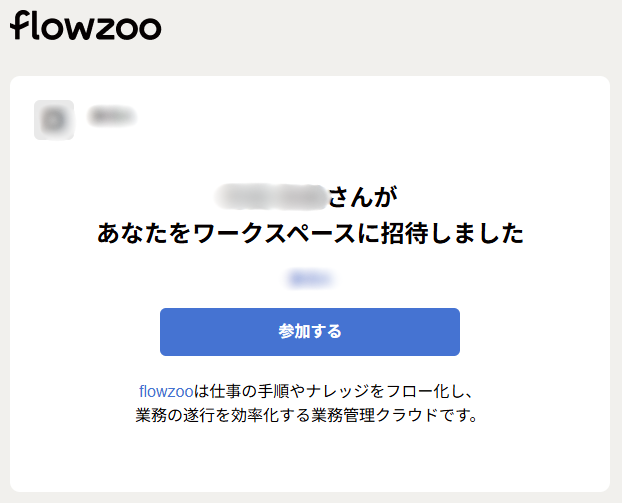
招待メールを開き、[参加する]をクリックします。
件名:【flowzoo】〇〇さんがあなたをflowzooのワークスペースに招待しました
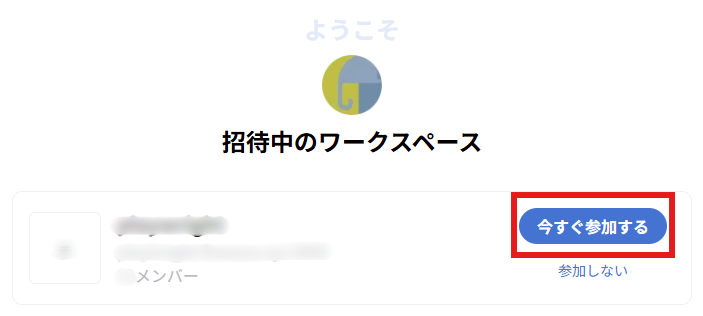
招待中のワークスペース画面が表示されます。[今すぐ参加する]をクリックします。
flowzooをはじめる画面が表示されます。
「メールアドレス」に入力して[新規登録]をクリックします。
※「メールアドレス」がすでに入力されている場合があります。
※Googleのシングルサインオンを利用する場合は、Googleのシングルサインオンの利用についてを参照してください。

アカウント登録画面が表示されます。
[氏名]、[パスワード]、[パスワード(確認)]に入力後、[アカウントを登録]をクリックします。

プロフィール登録画面が表示されます。
[表示名]、[会社名]、[部署]、[役職]、[電話番号]に入力後、[登録する]をクリックします。
※[表示名]以外は任意入力のため、必要に応じてご入力ください。

ゲストアカウントの登録は完了です🎉
タスク一覧の見方
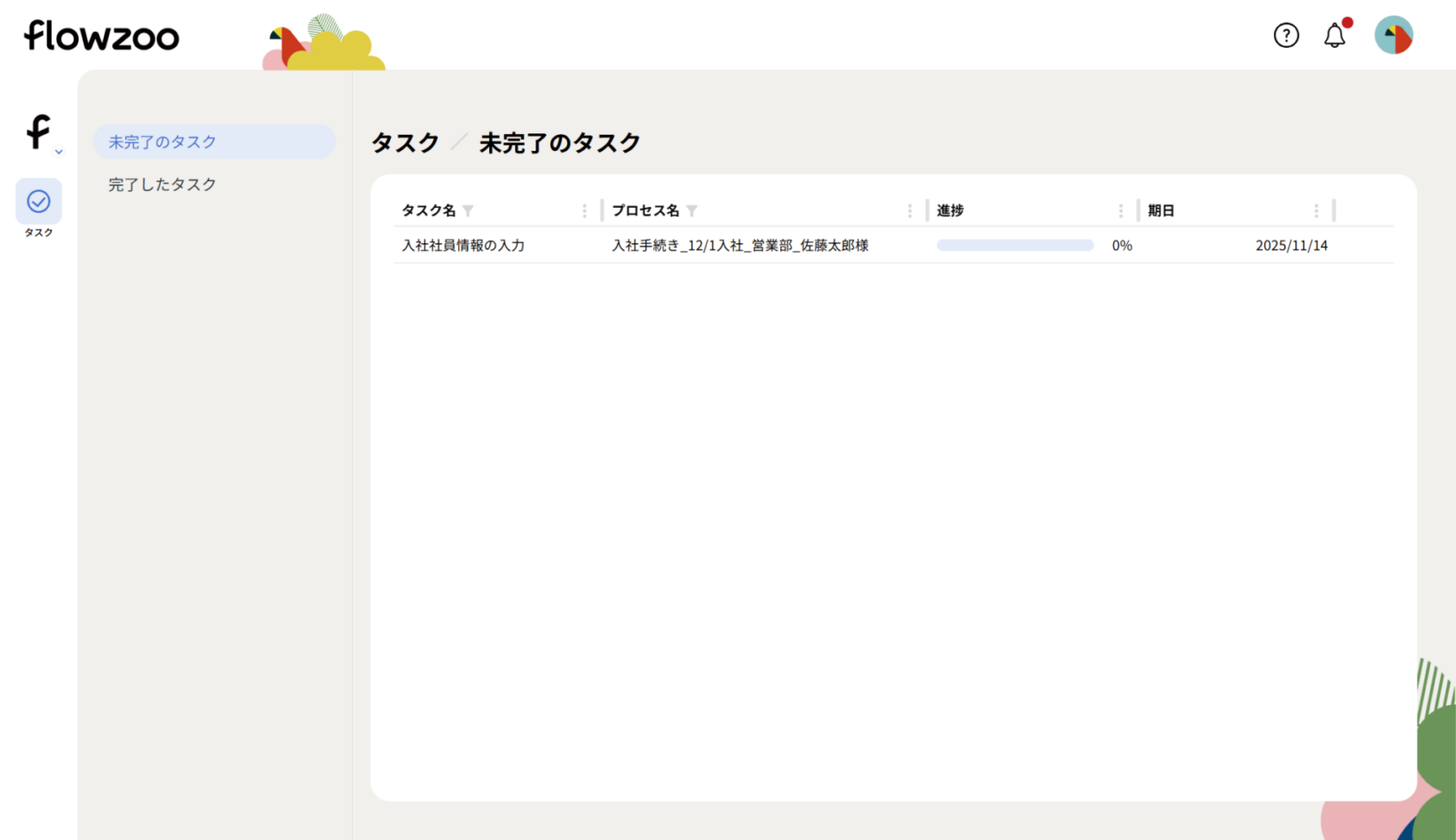
タスク一覧画面では、現在割り当てられているタスクや、完了したタスクを確認できます。
タスクをクリックすると詳細画面に遷移します。
注意
タスクは、企業の担当者があなたを担当者として割り当てた場合に表示されます。
まだタスクが割り当てられていない場合は、タスク一覧には何も表示されません。
タスクが割り当てられると、登録しているメールアドレス宛に通知が届きます。
メールに記載されたリンクからflowzooを開くと、すぐにタスクの内容を確認できます。
タスクの実行方法
タスクの内容を確認しながら、表示されている指示に沿って作業を進めましょう。
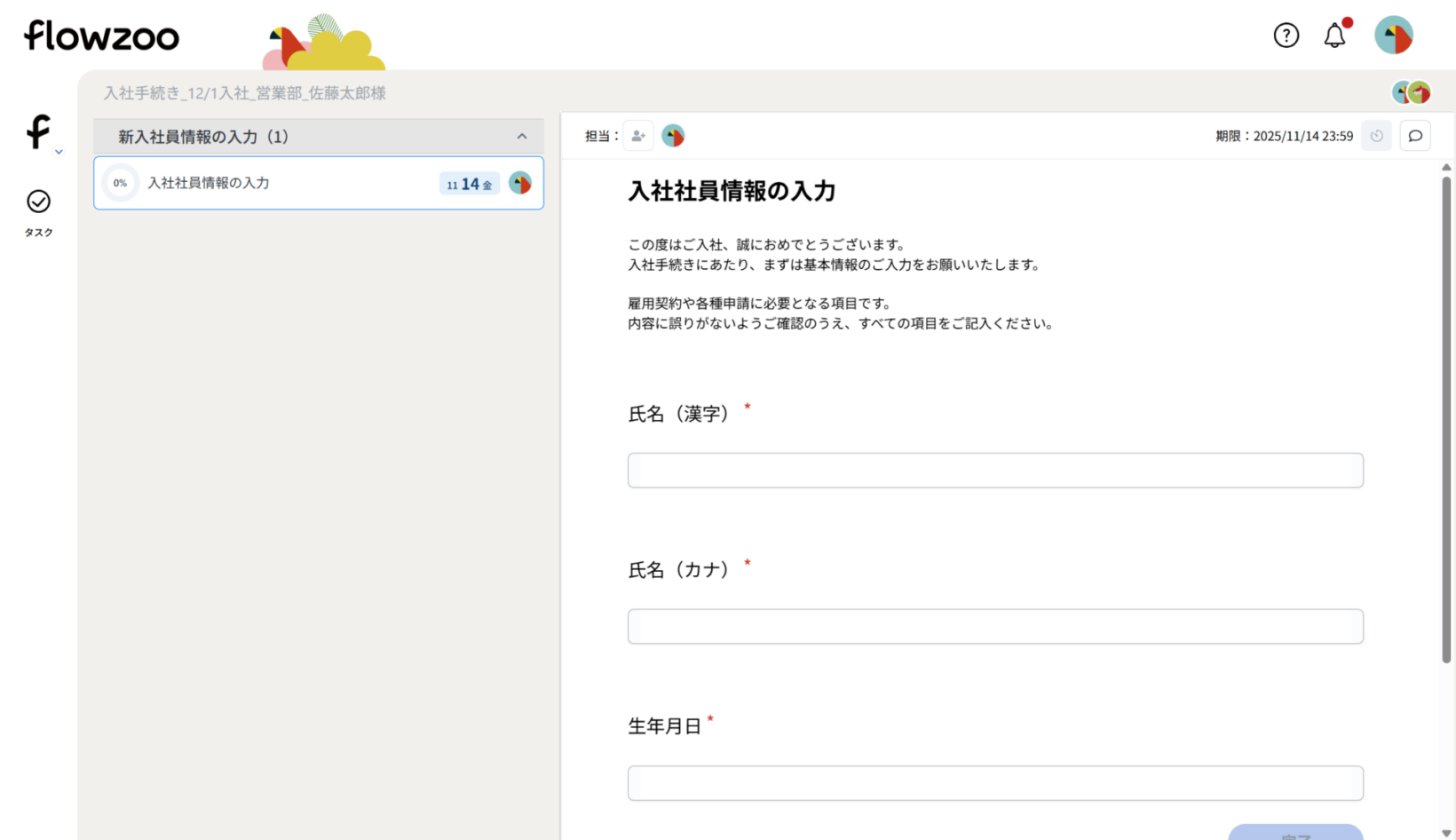
- タスク一覧画面からタスクをクリックすると、タスクの実行画面が表示されます。
- 画面の左側にタスク名、右側に作業手順が表示されます。
- 必要に応じて、フォームへの入力やチェック項目の記入、ファイルのアップロードを行います。
- 作業が完了したら、画面右下の [完了] ボタンをクリックします。
- タスクが完了すると、次の担当者に通知が送られます。
ヒント
完了したタスクを修正したい場合は、[完了の取消]ボタンをクリックすると編集が可能です。
コメント
タスクの実行画面では、コメント機能を使って担当者とやり取りができます。
質問や確認事項がある場合は、コメント欄から直接メッセージを送信してください。
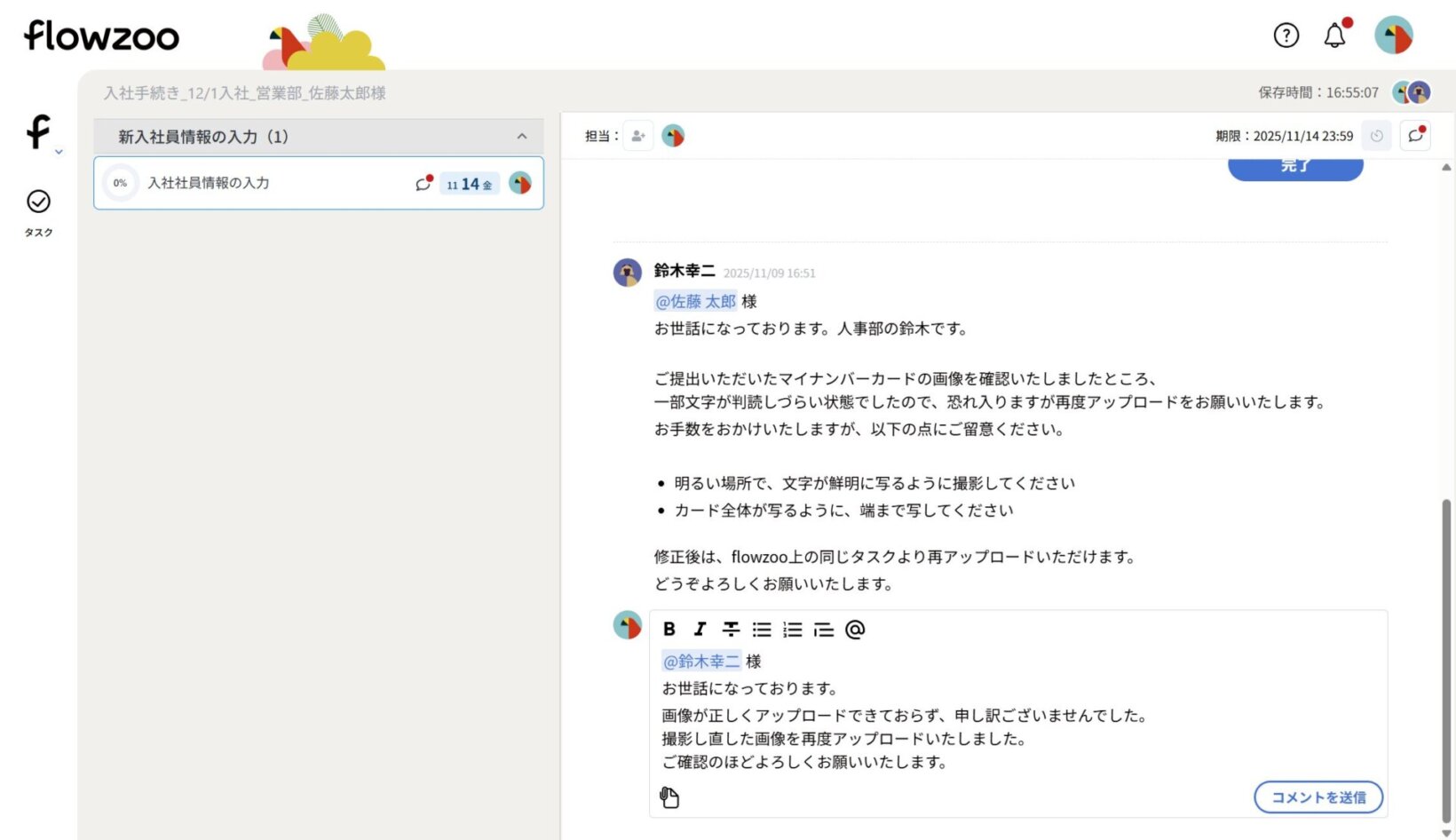
- コメントを入力して、[送信] ボタンをクリックすると投稿できます。
- メンション(@ユーザー名) を付けることで、特定の相手に通知を送ることができます。
- 投稿したコメントは、タスクの下部に時系列で表示されます。
通知設定
タスクが割り当てられたときや、期限が近づいたときに通知が届きます。
通知の受け取り設定は、[通知設定]画面から変更できます。
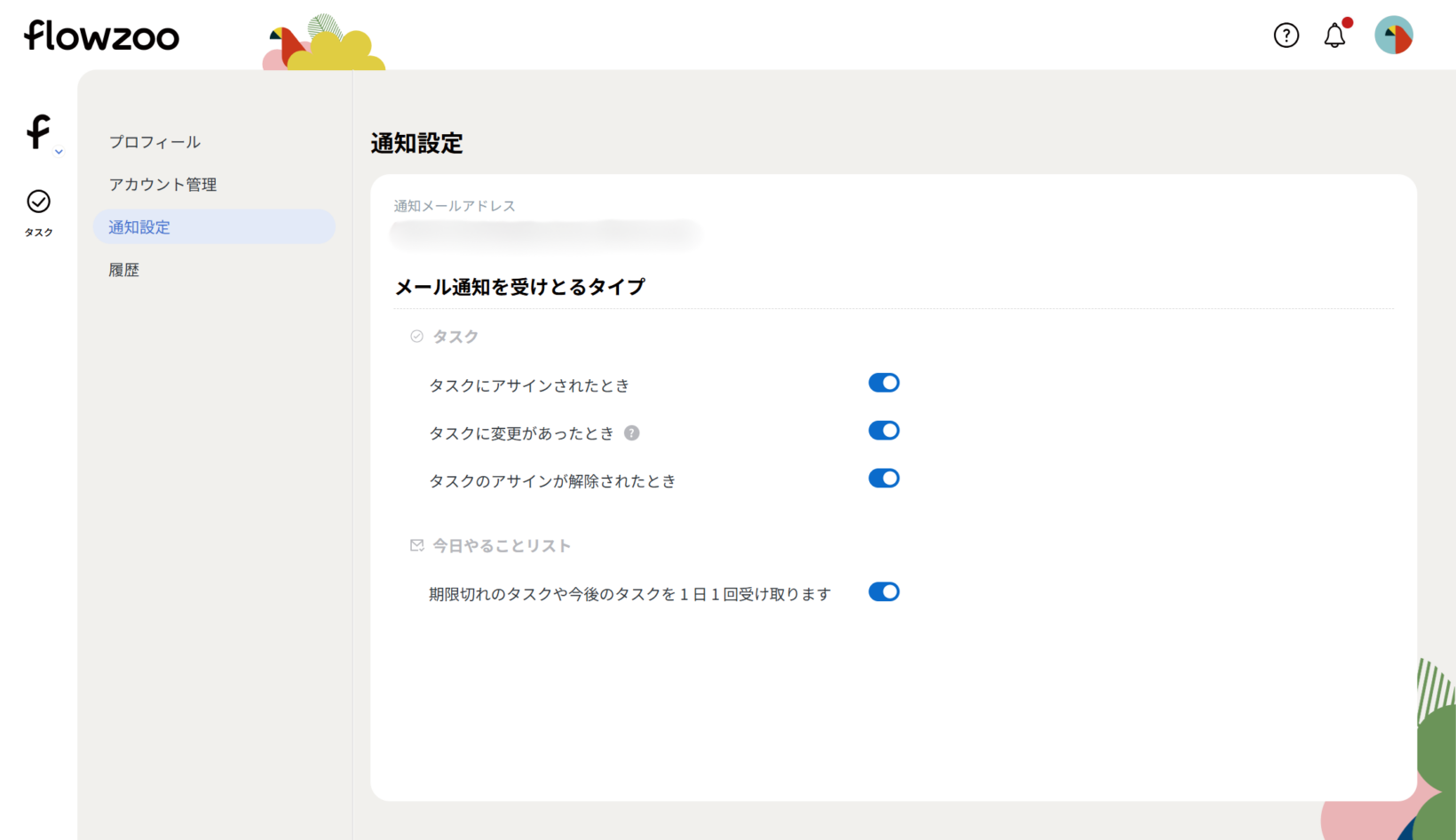
- ヘッダーメニュー右端にあるユーザーアイコンをクリックします。
- [ユーザー設定]をクリックします。
- サブメニュー内の[通知設定]をクリックします。
- 通知設定画面が開き、メールを受け取るタイプをON/OFFします。
ユーザー設定
ユーザー設定の詳細は、ユーザー設定を参照してください。
ヘルプセンター改善のために、ご意見をお聞かせください。このページは役に立ちましたか?
はいいいえ