このページの目次
スマートフォン・タブレット対応について
flowzooは、スマートフォンやタブレットでも利用できます。画面サイズに合わせて表示が自動調整され、PCと同じURLからアクセスできます。特別な設定やアプリのインストールは不要です。外出先など、PCを開けない場面でも操作が可能です。タスクの確認や進捗チェックなど、必要な情報を素早く確認できます。
スマートフォン・タブレットでできること
ホーム画面を確認する
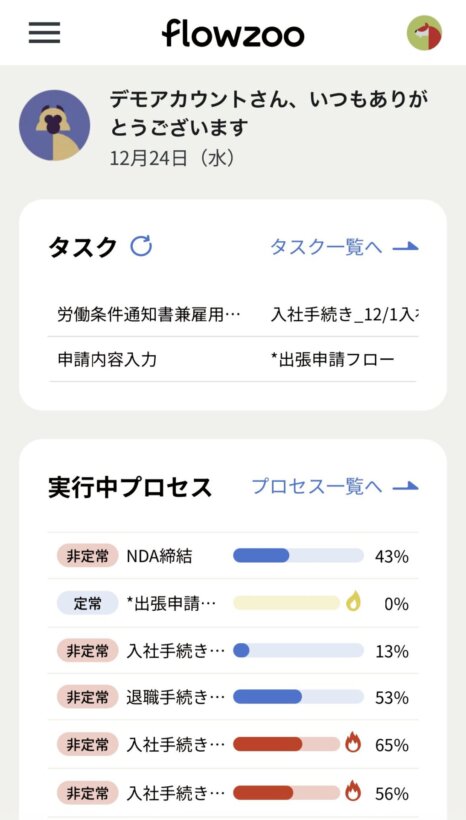
スマートフォン・タブレットでログイン後、PCと同じようにホーム画面が表示されます。
重要
スマートフォン・タブレットでは、通知アイコンは表示されないため、[TODO][コメント][通知の表示]はPCでご確認ください。
ダッシュボードを確認する
ダッシュボードは、スマートフォン・タブレットからも確認できます。
上から下記の順で表示されます。
- タスク
- 実行中プロセス
- お知らせ
メインメニューを確認する
画面左上の三本線(≡)は、メインメニューです。
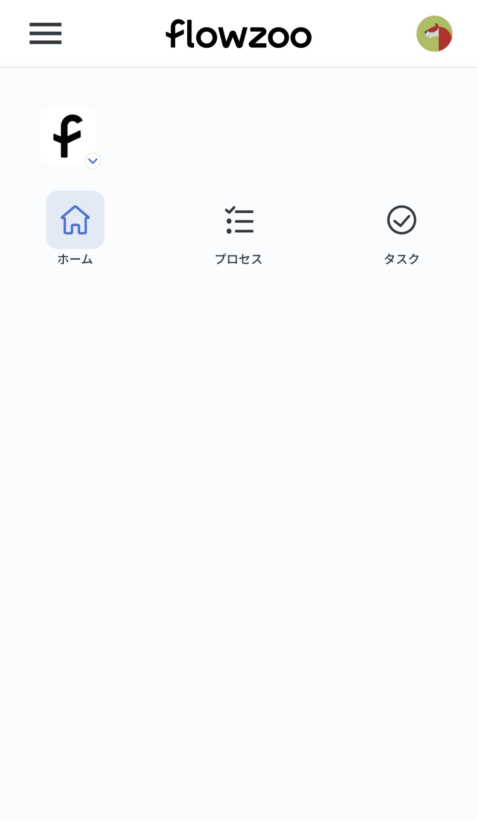
左から下記のメニューが並んでいます。
- ホーム
- プロセス
- タスク
重要
スマートフォン・タブレットのメインメニューには、[テンプレート][テンプレートセンター][管理者設定]は表示されないため、下記の操作はPCで行ってください。
- テンプレートの閲覧・作成・編集
- テンプレートセンターの閲覧・ダウンロード
- ワークスペースの設定・ユーザーの招待・チームの管理・IPアドレス制限の設定・契約プランの確認
ユーザー設定を確認する
ユーザー設定は、スマートフォン・タブレットでも確認できます。

下記の方法で編集できます。
- 画面右上にあるユーザーアイコンをクリックします。
- [ユーザー設定]をクリックします。
- ユーザー設定画面が表示されます。
ユーザー設定の詳細については、ユーザー設定を参照してください。
プロセス一覧を確認する
プロセス一覧は、スマートフォン・タブレットからも確認できます。
プロセス名をタップすると、該当する実行中プロセスが表示されます。
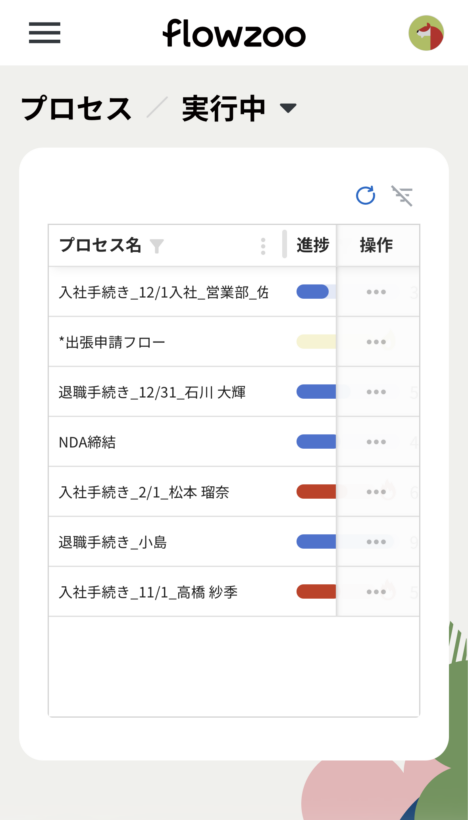
プロセス一覧では、下記の操作が可能です。
- プロセス一覧の表示
- プロセスのフィルタ表示
- プロセス名の編集・削除
ホーム画面から表示する
- ホーム画面の実行中プロセスにある[プロセス一覧へ→]をタップします。
- すべてのプロセスが表示されます。
メインメニューから表示する
- 画面左上のメニュー(≡)をタップします。
- [プロセス]をクリックします。
- すべてのプロセスが表示されます。
プロセス一覧の詳細については、プロセスの一覧とはをご参照ください。
重要
下記の操作はPCで行ってください。
- プロセスの検索条件の保存
- プロセスデータのCSVエクスポート
実行中プロセスを確認する
実行中プロセスは、スマートフォン・タブレットからも確認できます。
タスク一覧から実行するタスクをタップすると、タスクの詳細画面が表示されます。
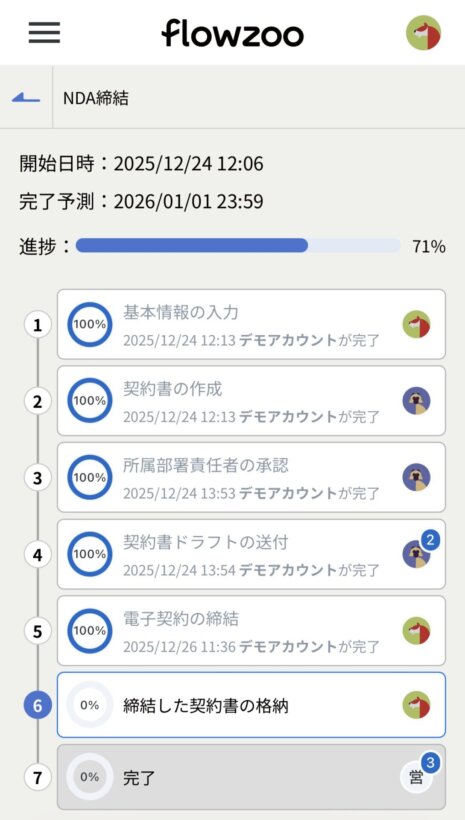

実行中プロセスでは、下記の操作が可能です。
- タスクの実行
- コメントの入力
重要
下記の操作はPCで行ってください。
- 実行中プロセスの担当者・期日の変更
- 実行中プロセスの概要の表示
- プロセスオーナー・メンバーの追加・削除
タスク一覧を確認する
スマートフォン・タブレットから、タスク一覧を確認できます。
タスク名をタップすると、該当する実行中プロセスが表示されます。

ホーム画面から表示する場合
- ホーム画面のタスクにある[タスク一覧へ→]をタップします。
- タスク一覧が表示されます。
メインメニューから表示する場合
- 画面左上のメニュー(≡)をタップします。
- [タスク]をタップします。
- タスク一覧が表示されます。
タスク一覧の詳細については、タスクの一覧とはをご参照ください。
ヘルプセンター改善のために、ご意見をお聞かせください。このページは役に立ちましたか?
はいいいえ