このページの目次
Microsoft Teams通知を設定する
各ユーザーごとにMicrosoft Teams連携と通知設定を行うことで、Microsoft Teamsで通知を受け取れるようになります。
Microsoft Teams通知を設定する方法は下記のとおりです。
重要
Microsoft Teams通知を受け取るには、ワークスペース管理者によってMicrosoft Teams連携が有効になっている必要があります。
Microsoft Teamsと連携する
Microsoft Teamsと連携する方法は以下の通りです。
- ヘッダーメニュー右端にあるユーザーアイコンをクリックします。
- [ユーザー設定]をクリックします。
- サブメニュー内の[通知設定]をクリックします。
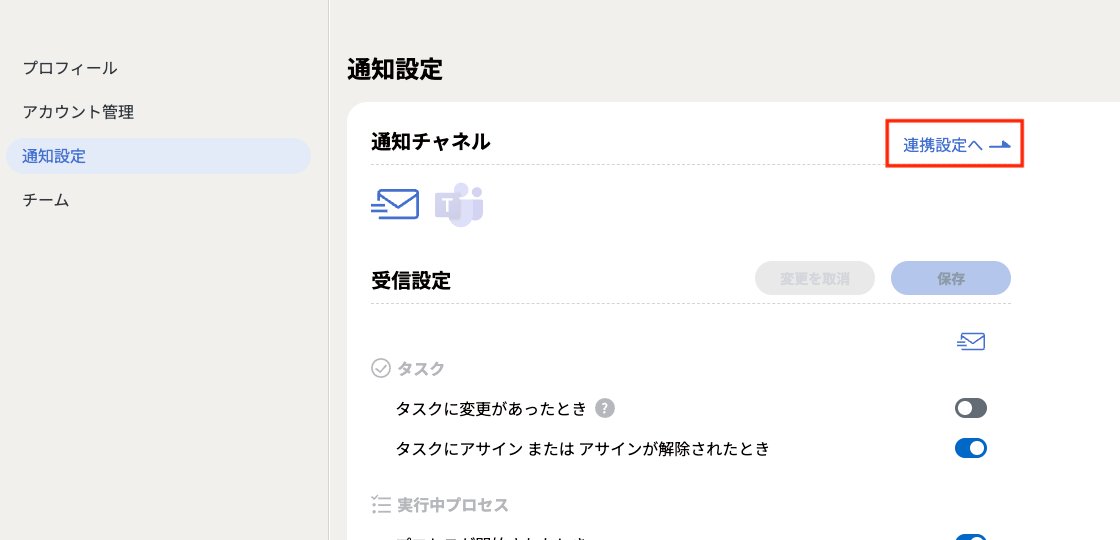
- 通知設定画面の通知チャネル右側の[連携設定へ ⇀]をクリックします。
- Microsoft Teams連携画面右側の[連携を開始]をクリックします。

- Microsoft Teamsのログイン画面が表示されます。
- Microsoft Teamsのアカウント選択画面で連携に使用するアカウントを選択します。
- flowzooの管理画面が表示されます。
- [Microsoft Teams]の右側に[連携済]が表示されていることを確認します。

ヒント
Microsoftのサインイン画面が表示された場合は、Microsoft Teams連携に使用するアカウントでサインインしてください。
Microsoft Teamsの通知設定を変更する
通知設定でMicrosoft Teams通知の受信設定をONにしている場合、登録されているMicrosoft Teamsアカウントに通知が届きます。通知から内容を確認し、リンクをクリックしてflowzooにアクセスできます。
Microsoft Teams通知のON/OFFを変更する方法は以下の通りです。
- ヘッダーメニュー右端にあるユーザーアイコンをクリックします。
- [ユーザー設定]をクリックします。
- サブメニュー内の[通知設定]をクリックします。
- Microsoft Teamsアイコンの列で通知を受け取るタイプをON/OFFします。
通知が届くタイミングと各通知の内容については、通知タイプ一覧を参照してください。
Microsoft Teams連携を解除する
Microsoft Teams連携を解除する方法は以下の通りです。
- ヘッダーメニュー右端にあるユーザーアイコンをクリックします。
- [ユーザー設定]をクリックします。
- サブメニュー内の[通知設定]をクリックします。
- Microsoft Teams連携画面右側の[連携を解除]をクリックします。
ヘルプセンター改善のために、ご意見をお聞かせください。このページは役に立ちましたか?
はいいいえ